Para grabar un sonido en Audacity 1.3 primero debes escoger el tipo de sonido. Luego se oprime el circulo rojo donde empiezas a grabar lo que desees grabar en Audacity. Luego , cuando termines de grabar se oprime la barra espaciadora, y la grabacion se para. Para añadir una pista o una canción debes oprimir en la parte superiordonde dice :pistas, añadir nueva y apenas realices esto se añadirá la pista o canción que escogiste. Para editar el volumen de la grabación ó de la pista de la barra , al lado de lo azul se puede subir o bajar el volumen de acuerdo al gusto y configuracion de tu audacity. Para dividir la pista y poderla editar por partes se ultiliza un comando que es CRTLy luego de hacer esto empiezas a escuchar como a quedado tu grabación la vas adecuando segun tu gusto hasta que encuentres tu sonido para poder tener una grabación con una buena calidad y también a tu gusto. Este es el primer paso de grabación ,en el siguiente paso sabremos como importarlo a otros formatos, como por ejemplo ponerle efecto al sonido y muchas otras cosas…Es importante saber como utilizar el programa para que tu grabación sea de buena calidad y bien presentable , también para un futuro es bueno saber usar este tipo de programas.
Como crear un CD de audio
Para poder crear un CD de audio debes seguir los siguientes pasos:
- Descargar las canciones que quieras grabar en el CD.
- Cambiar el formato del audio si es necesario.
- Abrir roxio el quemador de CD.
- Ya en la pagina escoges la opcion que dice audio.
- Y escoges la opcion que diga crear CD de audio.
- Luego en la parte superior izquierda hay un boton que dice agregar musica, le das click.
- La musica que descargaste la buscas donde la tengas guardada y escoges las que quieras que aparescan en el CD.
- Luego en la parte inferior derecha hay un boton rojo y le das click.
- Esperar a que las canciones se descarguen al CD y listo.
Audacity
Existen varios tipos de formato de audio , y principalemente hay tres grupos principales de formatos de archivo de audio:
- Formatos de audio sin comprimir, como WAV y AIF por ejemplo.
- Formatos Lossless (formato de audio comprimido sin perdida) como FLAC,MPEG-4 SLS, MPEG-4 ALS MPEG-4 DST, WavPack, Shorten, Apple Lossless y WMA Lossless.
- Formato Lossy (algoritmo de compresión con perdida) como MP3, ACC y WMA.
Hay un programa de grabacion llamado audacity. Audacity s una aplicacion que se usa para la grabacion y edicion de audio.Es muy facil de usar y es distribuido bajo la licencia GPL.Es el sisitema de edicion de audio mas distribuido entre los software.Fue creado en otoño de 1999 por Dominic Mzzoni y Roger Daneberg en la universidad de Carnegie Mellon.Fue declarado como software libre en mayo del 2000.
Audacity tiene diferentes funciones y sirve para:
-Grabacion de audio en tiempo real
-Conversion entre formatos de audio
-Edicion de pistas multiples
-Agregar efectos al sonido
-Convertir cintas o grabaciones a sonido digital o CD
-Editar archivos Ogg Vorbis, MP3 y WAV
-Cortar, pegar, empalpar y mezclar sonidos
-Cambiar la velocidad o el tono de una grabacion
Los tipos de archivo que genera audacity son: . AUP
Entre los formatos de audio existen algunas diferencias insignificantes o muy grandes que pueden valer mucho. Por ejemplo hay algunos formatos de audio que tienen mas capacidad que otros en question de la capacidad de archivo. Otra diferencia esel numero de funciones que cada una tiene. Y tambien la calidad del formato de audio que diria yo es muy importante.Un archivo en audacity se guarda en el formato mp3 con la ayuda de una libreria llamada LAME.

Pasos para crear Tablas , Consultas y formularios en Access 2010
# Para crear una Tabla en Access debes seguir los siguientes pasos:
1. Crea una base de datos en blanco. Al oprimir en boton de Crear se crea una base de datos con una tabla inical. Esta tabla tiene el niombre de tabla 1.
2. Para crear otra tabla debes ir a una pestaña en la parte de arriba ó superior que dice Crear. Luego tienes que hacer click en donde dice Diseño de tabla.
3. En la fila debajo de Nombre del campo escribe el nombre que deseas colocarle a tu campo.
4. En la fila debajo de Tipo de datos escribe el tipo de dato que corresponde al campo.
Por ejemplo; si tienes como nombre de campo “Direccion” el tipo de campo que corresponde es “Texto”.
5. Si quieres tambien puedes cambiar las Propiedades del campo que estan en la parte de abajo ó (inferior) de la pantalla.
Por ejemplo; si tu campo es para escribir una direccion, el tamaño de tu campo no debe de ser de 225 sino de 40 o hasta menos.Entonces lo puedes cambiar dependiendo de lo que vallas a escribir.
6. Opcional. Si deseas agregarle una descripcion de tu campo lo puedes hacer en la tecera columna despues de las de Nombre del campo y Tipos de datos, en la que dice Descripción.
7. Selecciona el campo el cual deseas que sea la Clave principal. Para esto seleccionas el campo y luego haces click en Clave principal la cual esta en la Tabla de herramientas, Diseño.
8. Tu tabla ya esta creada. Ahora guarda y cierra.

# Los pasos para crear una Consulta son los siguientes:
1.Hacer clic en crear.
2.Donde dice Diseño de consulta.
3.Seleccionar la tabla en la cual se va a hacer la consulta.
4.Se escoge los campos de la tabla de la cual se va a hacer la consulta.Para esto debes ir a la parte inferior de la pantalla, aqui uno puede escoger el campo, la tabla, si uno lo desea en criterio y tambien el orden.
5. Para ejecutar la consulta tienes que hacer click en el botón Ejecutar que esta en la banda de opciones. Luego aparecera la vista de la base de datos.
6. ya creaste tu consulta ahora la puedes guardar , darle un nombre y cerrar.

# Para crear un Formulario en access debes seguir los siguientes pasos:
1. Para crear un formulario debes hacer click en Crear, este botón esta en la barra de opciones.
2. Luego debes hacer click en Mas formularios y luego en Asistente para formularios.
3. En la pantalla aparecera una nueva ventana, en esta ventana podras escoger los campos que deseas incluir en el formulario. Los campos pueden ser de mas de una consulta ó tabla.
4. Has click en Siguiente.
5. Luego podras elegir la distribución ó el orden que desea aplicar al formulario.
6. Has click en Siguiente
7. Luego podras elegir el estilo que deseas aplicarle a tu formulario.
8. Has click en Siguiente
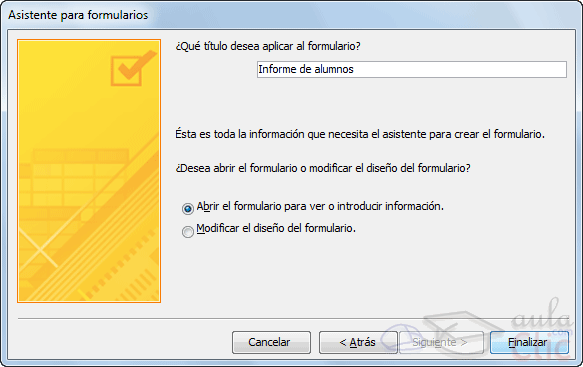
9. Luego podras cambiarle el titulo y despues hacer click en Finalizar.
10. El formulario ya esta creado ahora lo puedes guardar y ponerle un nombre.
Bases de datos
Una base de datos es un conjunto de informacion ò datos pertenecientes a un mismo contexto y almacenados en orden para su uso , es importante por que esta concentrada toda la informacion con relacion al programa que se utilize , tambien es importante por que es un historial completo y detallado de los datos almacenados. su utilidad es para organizar los datos y puede ser organizada en tablas , programas ,etc. La base de datos es importante para las empresas por que administran y guardan grandes cantidades de registros.
los componentes de una base de datos son:
– Tabla : Organiza informacion en filas ò columnas relacionadas entre si , similar a una hoja de càlculo. los componentes de una tabla son registros , campos , campos claves etc.
– Formularios : Son interfaces que se utilizan para trabajar con los datos y a menudo contienen botones de comando que ejecutan diversos comandos , pero se puede crear una base de datos sin usar formularios .
– Informes: Sirven para resumir y presentar los datos de las tablas .
– Consultas : Las consultas son las que verdaderamente hacen el trabajo en una base de datos. pueden realizar numerosas funciones diferentes . su funciòn mas comùn es recuperar datos especificos de las tablas.
La llave primaria es un campo con un valor unico en la tabla y la llave secundaria es un campo que esta relacionado con otro campo en otra tabla.la relacion de una base de datos ocurre una vez creadas tablas diferentes para cada tema de la base de datos de Microsoft Access ( base de datos de microsoft access: coleccion de datos y objetos como tablas , consultas ò formularios) que esta relacionada con un tema ò propòsito concreto.
Access 2010: es un programa avanzado que sirve para hacer bases de datos.


![Mdi_043[1]](https://isagojurado.wordpress.com/wp-content/uploads/2011/03/mdi_0431.gif?w=300&h=192)